カテゴリ: SZ010-U00

SUZAKU定期アップデート (2008年8月)

| 最終更新: 2008/09/11

SUZAKUシリーズ各製品の定期アップデートを行ないました。以下の製品が対象になります。

  • SZ410-U00
  • SZ310-U00
  • SZ130-U00
  • SZ030-U00
  • SZ010-U00
  • SZ410-SIL
  • SZ310-SIL
  • SZ130-SIL
  • SIL00-Uxx
  • SIV00-U00
  • SID00-Uxx

FAQ : Microblazeのキャッシュ領域はどこに確保されますか?

Microblazeのキャッシュ(cache)領域は、FPGA内にある Block RAM領域に確保されます。


SUZAKUアップデート

| 最終更新: 2008/09/16
新しい uClinux-dist、FPGAプロジェクト、マニュアルをリリースしました。

FAQ : SUZAKU-SでBBootにコードを追加すると起動しなくなりました。

原因

BBootのイメージサイズが、Block RAMのサイズよりも大きくなってしまった可能性があります。xpsでリンカスクリプトを指定せずにビルドした場合、イメージサイズがBlock RAMのサイズより大きくなってもエラーになりません。


FAQ : netflashに”VERSION - product name incorrect”と言われて、イメージが書き換わりません

オンボードフラッシュイメージのプロダクト名と、異なるプロダクト名のイメージファイルで書き換えようとしています。

以下に、発生例と対処法を示します。


FAQ : uClinux-distって何ですか?

uClinux-dist はuClinux.orgが配布する、ソースコードベースのディストリビューションです。

最初uClinux-distはuClinux用に作成されましたが、uClinux専用というわけではありません。uClinuxに対応するために追加変更を行ったもので、設定時に既存のLinuxを選択することでi386やARM、PowerPCのようなMMUをもったCPUにも対応しています。


FAQ : uClinuxってなんですか?

uClinuxとは、MMUを持たないCPUをサポートしたLinuxの派生型です。

Linux 2.0の時代から移植作業が行われ、Linux 2.4で多く使われるようになりました。Linux 2.6から uClinuxの成果も Linuxに取り込まれました。

「u」ではなく「μ」を使い 「μClinux」と表記するのが正しいようです。

「μ(マイクロ)C(コントローラ)Linux」という意味です。


FAQ : 使用しているコアのバージョン番号はどこで調べられますか?

xps_projディレクトリの中にある mhsファイルに書いてあります。コアのHW_VERというパラメータを確認してください。

例: suzaku-20050115/xps_proj/xps_proj.mhs


FAQ : telnetでログインできません

SUZAKUに telnetでログインしようすると、以下のメッセージが出て、ログインできません。


$ telnet 192.168.10.237
Trying 192.168.10.237...
Connected to 192.168.10.237.
Escape character is '^]'.
telnetd: All network ports in use.
Connection closed by foreign host.

申し訳ございません。デフォルト設定の誤りです。 この現状は、以下のディストリビューションで発生します。


FAQ : iMPACTからのコンフィギュレーションだと動くのにフラッシュメモリからだと動きません

bitファイル作成時のオプションによってはフラッシュメモリからのコンフィギュレーションでは動かないbitファイルが出来上がります。以下のオプションの設定値を確認してください。


FAQ : VMwareって何ですか?

VMwareはWindowsまたはLinux上で任意の仮想マシンを実行できるようにするソフトウェアです。標準的なデスクトップアプリケーションと同じようにインストールでき、その後仮想マシンを別のウィンドウ内で実行できます。


FAQ : SUZAKU-SはISE/EDK8.2iに対応していますか?

2006/04/27以前の付属CD-ROMに含まれているFPGAプロジェクトでは、エラーになります。

Howto: SUZAKU-SのEDK6.3i用プロジェクトを8.2iで利用する方法を参照してください。


FAQ : SUZAKU-SはISE/EDK8.1iに対応していますか?

2006/04/27以前の付属CD-ROMに含まれているFPGAプロジェクトでは、エラーになります。

Howto: SUZAKU-VのEDK6.3i用プロジェクトを8.1iで利用する方法を参照してください。


FAQ : ISE 8.1i とEDK8.1iの組み合わせには対応していますか?

対応しています。ただし、古い付属CD-ROMのFPGAプロジェクトでは、エラーになります。詳しくはHowtoを参照してください。


FAQ : ドキュメントのバージョン番号に付いている"d"の意味は?

「d」が付いているバージョンと付いていないバージョンのドキュメントに、内容の違いはありません。

ドキュメント管理[1]を進めるため、元データ形式とPDFへの変換方法を変更[2]しました。変換方法が異なるため、体裁や見た目は変更されています。この移行期間中にドキュメントを区別するために、元の番号に「d」を付けています。


Howto : UARTを追加し、実際にパソコン等のRS232Cと接続する方法

| 最終更新: 2008/09/29
SUZAKU HardWare ManualにUARTの追加方法が記
この例では、UARTを外部I/Oにピンアサインしているため載されています。 (9項FPGAプロジェクト構築方法 30ページ以降) 、+3.3Vの 入出力レベルとなります。 このため、パソコン等のRS232Cとは直接接続できません。 もし、直接接続すると、SUZAKUを破損する可能性があります。
実際にパソコン等のRS232Cと接続する方法を以下に示します。

Howto : Hermit(ブートローダー)のコンパイル

| 最終更新: 2008/09/29
Hermit (ブートローダー)のコンパイル方法について

Howto : デバイス外部の電源をON/OFF コントロールする方法

| 最終更新: 2008/09/29
外部デバイスの電源をON/OFFコントロールする方法を紹介します。

Howto : SUZAKU-SのEDK6.3i用プロジェクトを8.2iで利用する方法

| 最終更新: 2008/09/29
ISE/EDK8.2iでビルドする際、付属CD-ROM(2006/04/27以前)に含まれているSUZAKU-S(SZ010-U00, SZ030-U00)のFPGAプロジェクトは、エラーになります。エラーの回避方法を説明します。

Howto : gdbserverによるリモートデバッグ(SUZAKU-S)

| 最終更新: 2008/09/29
SUZAKU-Sシリーズにおける、gdbserver を用いたリモートデバッグの方法の紹介

Howto : EDK9.2iでビルド時にエラーがでる際の回避策

| 最終更新: 2008/09/29
intcのバージョンを1.00c -> 1.10cにUpgradeすると、ビルドする際エラーになります。

Howto : Linux開発環境の依存関係

| 最終更新: 2008/09/29
SUZAKUでLinux(uClinux)を利用するためのソフトウェア群の組合せについて

Howto : ログイン

| 最終更新: 2008/09/29

ログイン - SUZAKUにログインする方法。SUZAKUにログインする方法は2種類あります。


Howto : 固定IPの設定方法

| 最終更新: 2008/09/29
デフォルトの設定では、DHCPを使って動的にIP番号を取得していますが、環境によっては固定IP番号を指定する必要があります。以下の方法でSUZAKUを固定IPに変更することができます。

Howto : SUZAKU-SのEDK8.2i SP1用プロジェクトを8.2i SP2で利用する方法

| 最終更新: 2008/09/29
付属CD-ROM(2006/11/17以前)に含まれているSUZAKU-S(SZ010-U00, SZ030-U00)のFPGAプロジェクトは、microblazeのバージョンを4.00.aから4.00.bに変更すると、ビルドする際エラーになります。エラーの回避方法を説明します。

Howto : Flashメモリの書き換え(モトローラS形式)

| 最終更新: 2008/09/29
BBootを使ってモトローラS形式でFlashメモリを書き換える方法
モトローラS形式でのダウンロードはソフトウェアでSUZAKUのFlashメモリを更新する最終手段です。uClinuxが起動しなくても、Hermitが動かなくても使えます。

Howto : Flashメモリの書き換え(NetFlash)

| 最終更新: 2008/09/29
NetFlashを使ってFlashメモリを書き換える方法
SUZAKUのFlashメモリをLinuxのアプリケーションから更新します。

Howto : 設定の変更

| 最終更新: 2008/09/29
SUZAKUで設定を変更する方法

Howto : Flashメモリの書き換え(Hermit)

| 最終更新: 2008/09/29
Hermitを使ってFlashメモリを書き換える方法
SUZAKUではHermitと呼ばれるブートローダをセカンドステージブートローダとして採用しています。このブートローダはダウンローダとしても使用できます

Howto : SUZAKUへのファイルの転送

| 最終更新: 2008/09/29
SUZAKUへファイルを転送する方法 FTP通信とシリアル通信(ZMODEM)による2種類の方法について説明します。

SUZAKU定期アップデート (2008年10月)

| 最終更新: 2008/10/17

SUZAKUシリーズ各製品の定期アップデートを行ないました。以下の製品が対象になります。

  • SZ130-U00
  • SZ030-U00
  • SZ010-U00
  • SZ130-SIL
  • SIL00-Uxx
  • SIV00-U00
  • SID00-Uxx

ドキュメント英訳プロジェクト

| 最終更新: 2008/10/28

本プロジェクトでは、SUZAKUの各ドキュメントの英訳を行ないます。

翻訳者を募集しておりますので、ご協力お願いします。


Howto : mcs/xsvfファイルを簡単に作成するには

| 最終更新: 2009/01/08

mcsファイルや、xsvfファイルの作成にバッチファイルやシェルスクリプトを使用すると作業効率が向上します。

Windows, Linuxでのmcsファイル、xsvfファイルの作成方法を紹介します。


SUZAKU定期アップデート (2009年1月)

| 最終更新: 2009/01/23

SUZAKUシリーズ各製品の定期アップデートを行ないました。以下の製品が対象になります。

  • SZ130-U00
  • SZ030-U00
  • SZ010-U00
  • SZ130-SIL
  • SIL00-Uxx
  • SIV00-U00
  • SID00-Uxx

FAQ : ダウンロードページの"xxx.md5"というファイルは何ですか?

MD5チェックサムが書かれたファイルです。


FAQ : フラッシュメモリへのイメージファイルの書き込みチェックはできますか?

hermitのmd5機能[1]を使用して、イメージファイルの書き込みチェックを行なうことができます。

チェックを行なうためには、以下の2つの情報が必要になります。

  • イメージファイルのサイズ
  • イメージファイルのmd5チェックサム値

以下の例では、フラッシュメモリのimageリージョンの書き込みチェックを行ないます。


SUZAKU定期アップデート (2009年3月)

SUZAKUシリーズ各製品の定期アップデートを行ないました。以下の製品が対象になります。

  • SZ410-U00
  • SZ310-U00
  • SZ130-U00
  • SZ030-U00
  • SZ010-U00
  • SZ410-SIL
  • SZ310-SIL
  • SZ130-SIL
  • SIL00-Uxx
  • SIV00-U00
  • SID00-Uxx

FAQ : ATDEでホストOSとのファイル共有ができません

以下のバージョンのATDEでは、設定に不備があり、ホストOSとのファイル共有を行なうことができません。

お手数ですが、[atde2-20090403][2]以降を使用するか、現在使用しているATDEで以下のコマンドを実行してください。


ATDEのファイル共有機能に不備

ATDEの特定バージョンで、ホストOSとのファイル共有ができない不具合が見つかりました。ご利用いただいている各ユーザ様方へ大変ご迷惑をおかけしましたことを、深くお詫び申し上げます。


Howto : ルートファイルシステムにNFSを使う

| 最終更新: 2009/04/17
ルートファイルシステムをnfs経由でマウントします。ここで説明する環境では3つのシステムがネットワークで繋がっていると仮定します。

Howto : ドキュメント英訳プロジェクトに参加するには

| 最終更新: 2009/05/11

本プロジェクトでは、SUZAKUの各ドキュメントの英訳を行ないます。

翻訳者を募集しておりますので、ご協力お願いします。


SUZAKU定期アップデート (2009年7月)

SUZAKUシリーズ各製品の定期アップデートを行ないました。以下の製品が対象になります。

  • SZ410-U00
  • SZ310-U00
  • SZ130-U00
  • SZ030-U00
  • SZ010-U00
  • SZ410-SIL
  • SZ310-SIL
  • SZ130-SIL
  • SIL00-Uxx
  • SIV00-U00
  • SID00-Uxx

今回のアップデートはドキュメントのみの更新になります。


ドキュメントのアップデート

SUZAKUシリーズ各製品の基板本体について、製品保証が開始されました。これに合わせて、今まで製品マニュアルに記載されていた保証情報を削除し、新しく製品保証規定のページを作成しました。

今後、製品の保証に関しては、上記のページをご参照ください。また、新しい製品保証規定は、2009年8月3日から適用になります。新しい製品保証規定を今一度ご確認ください。


Howto : SDRAM上でアプリケーションを実行する方法 (Microblaze編)

| 最終更新: 2009/08/28
SDRAM上でアプリケーションを実行する方法 (Microblaze編)

Howto : FPGA、フラッシュメモリへのダウンロードツールとケーブルの対応について

| 最終更新: 2009/09/16
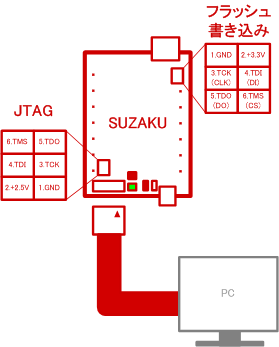
FPGA、フラッシュメモリに書き込むためのツールやケーブルにはいくつかの選択肢があり、選んだ組み合わせによっては使えないこともあります。 ここでは書き込みツールとケーブルの対応について紹介します。

FAQ : Lbplay2.EXEで "ERROR: Please check WINNT\system32\drivers\windrvr.sys."が発生しますが

ISE6.2のみをインストールしたPCで本現象が発生します。 (ISE6.1以前のバージョンがインストールされているPCでは本現象は発生しません)

対策方法を以下に示します。

1.

wb_TE7720_software_20031104.zip 及び、をダウンロード及び解凍してください。さらに解凍したフォルダの中に”Release204.zip”がありますのでそちらも解凍してください。

2.

“windrvr.sys”を同じ名前のファイルがないことを確認し、Administrator権限ユーザで以下のフォルダにコピーしてください。

  WindowsNT/2000の場合 C:\WINNT\system32\drivers

  WindowsXPの場合 C:\WINDOWS\system32\drivers

3.

コマンドプロンプトを立ち上げ、解凍を行ったフォルダまで移動し、”wdreg install”を実行してください。

以上の作業で正常に動作するようになります。

Lbplay2.EXE及び、TE7720の詳しい情報については、東京エレクトロンデバイスhttp://www.teldevice.co.jp/のホームページに記載されています。また、FAQもございますので合わせてご参照ください。


ドキュメントのアップデート(2011年3月)

SUZAKUシリーズ各製品のドキュメントのアップデートを行いました。以下の製品が対象になります。

お、今回の更新は付属DVD-ROM version 20110326から含まれます。ダウンロードサイトのデータはすでに更新済みです。

全般

  • 注意事項を全面的に変更または追加しました
  • 弊社住所を変更しました

JTAG-Blazer

  • ユーザーズマニュアル
    • 「図F.1. 14ピンコネクタ推奨部品ピンアサイン」、「図F.2. 10ピンコネクタ推奨部品ピンアサイン」を追加

LED/SW ボード

  • ソフトウェアマニュアル
    • 誤記訂正
    • 「4.5.2. シリアル通信プログラム(tip)」章タイトルを変更

FAQ : SUZAKUの電源はなにを使えば良いですか?

SUZAKUの電源は、以下の条件を満す必要があります。

  • DC 3.3V +/- 3%
  • 1A以上の供給能力

コーセル製 スイッチング電源 Rシリーズの「R10A-3-N」などが使用できます(-Nはケースカバーなので無くてもOK)。R10A-3-Nの出力電圧可変範囲は2.85〜3.6Vのため、出力電圧可変ボリュームを調整して 3.3Vに設定した上で使用してください。


FAQ : Test Bench Waveform Editorはバージョン11.1以降のISEで利用できますか

Test Bench Waveform Editorは、ISEのバージョン11.1よりサポートされなくなります。

テストベンチ波形 (TBW) を含むプロジェクトを11.1にアップグレードすると、TBWが自動的にHDLテストベンチに変換されてプロジェクトに追加されるようです。また、新しいプロジェクトにはHDLテストベンチを使用することが推奨されています。

詳細には以下のページをご参照ください。


FAQ : 故障かなと思ったら

故障かな?と思った時の確認手順を説明します。以下の手順に従い準備、確認作業を行ってください。


+-+-+- INDEX -+-+-+
  1. 確認準備
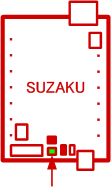
  2. 電源(LED緑)の確認
  3. ファーストブートローダBBootの確認
  4. セカンドブートローダHermitの確認
  5. Linuxの確認
  6. メーリングリストへ報告

1. 確認準備

故障しているか確認するための準備を行います。
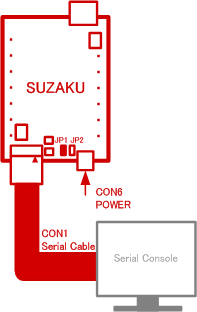
  1. SUZAKUのCON1にシリアルケーブルを接続してください。
  2. JP1:ショートJP2:オープンにしてください。
  3. シリアル通信ソフトを立ち上げ、シリアル通信設定を行ってください。
  4. SUZAKUに電源投入してください。
    • SUZAKU単体の場合はSUZAKUのCON6に+3.3Vを投入してください。
    • SUZAKU I/Oシリーズ(黄色いDC-Jackのついているボード)の場合はI/OボードのCON6に+5Vの電源を投入してください。

2. 電源(LED緑)の確認

LED(緑)は点灯していますか?点灯していない場合以下の可能性が考えられます。
  1. 電源ケーブルは接続されていますか?
  2. 電源電圧は間違っていませんか?
    • SUZAKUの電源電圧は+3.3Vです。
    • SUZAKU I/Oシリーズの電源電圧は+5Vです。
    • 外部デバイスへの供給できる電流は合計最大400mAです。

3. ファーストブートローダBBootの確認

ターミナルに何か表示されますか?正常の場合以下のように表示されます。


BBoot v2.1 (microblaze)
Press ‘z’ or ‘Z’ for BBoot Menu.
・
・
表示されない場合以下の可能性が考えられます。
  1. シリアル通信の設定は間違っていませんか?
  2. 設定は以下の通りです。ご確認ください。
Baud rate115200
Date8bit
Paritynone
Stop1bit
Flow controlnone
  1. FPGAのコンフィギュレーションデータは正常ですか?
  2. コンフィギュレーションデータが異常であると、ファーストブートローダ BBoot が起動しない可能性があります。正しいコンフィギュレーションデータをFPGAに書き込んでください。一度、付属DVD-ROMもしくはお使いのSUZAKUのダウンロードページにある、デフォルトのコンフィギュレーションデータを書き込み、デフォルトの状態での動作をご確認ください。書き込み方法についてはSUZAKUスターターキットガイド(FPGA開発編)をご参照ください。
v2.3.3
15.04 MB
v20090427
690.2 KB
v20090319
275.23 KB
v20090319
117.65 KB
v20090319
259.98 KB
v20090319
213.44 KB
お使いのSUZAKUのプロジェクトをダウンロードし、解凍してください。default_bit_fileフォルダの中にコンフィギュレーションデータがあります。

4. セカンドブートローダ Hermitの確認

セカンドブートローダ Hermit が起動しますか?起動すると、ターミナルに以下のような起動ログが表示されます。


Hermit-At v1.1.3 (suzaku/microblaze) compiled at 13:49:17, Aug 15 2006
hermit>

表示されない場合以下の可能性が考えられます。
  1. FPGAのコンフィギュレーションデータは正常ですか?
  2. コンフィギュレーションデータが異常であると、ファーストブートローダ BBoot が起動しない可能性があります。3. ファーストブートローダの確認の2の手順に従い、正常であるかご確認ください。
  3. セカンドブートローダ Hermit が異常または消去されていませんか?
  4. 正常なセカンドブートローダ Hermit をフラッシュメモリに書き込んでください。付属DVD-ROMもしくはお使いのSUZAKUのダウンロードページにセカンドブートローダ Hermitは置いてあります。書き込み方法についてはSUZAKU Software Manualをご参照ください。
 
v2.0.4
304.21 KB
v1.1.21
99.22 KB
v1.1.21
96.75 KB
v1.1.21
96.75 KB

5. Linuxの確認

Linuxが起動しますか?起動するとターミナルに以下のような起動ログが表示されます。セカンドブートローダ Hermit で"b"キーを押した後、"Enter"キーを押してください。


hermit> b
Copying kernel..................done.
Linux version 2.4.32-uc0 (atmark@dev-system)(gcc version 3.4.1 ( Xilinx EDK 8.1 Build EDK_I.17 090206 )) ・・・・・
・
・
・
SUZAKU-S.SZ130-SIL login:

表示されない場合以下の可能性が考えられます。
  1. FPGAのコンフィギュレーションデータは正常ですか?
  2. コンフィギュレーションデータが異常であると、ファーストブートローダ BBoot が起動しない可能性があります。3. ファーストブートローダの確認の2の手順に従い、正常であるかご確認ください。
  3. セカンドブートローダ Hermit は正常ですか?
  4. 4. セカンドブートローダHermitの確認の2の手順に従い、正常なセカンドブートローダ Hermit を書き直してください。
  5. Linuxのイメージファイルは正常ですか?
  6. Linuxのイメージファイルに異常があると、Linuxが起動しない可能性があります。正しいイメージファイルを書き込んでください。一度、付属DVD-ROMもしくはお使いのSUZAKUのダウンロードページにある、デフォルトのLinuxイメージを書き込み、デフォルトの状態での動作をご確認ください。
  7. バージョンの組み合わせは動作確認の取れたものですか?
  8. ブートローダ Hermit、Linuxのイメージファイル、FPGAのコンフィギュレーションデータの組み合わせによっては、Linuxが正常動作しない可能性があります。付属DVD-ROMに収められている組み合わせに変更するか、お使いのSUZAKUのダウンロードページからそれぞれ最新のものをダウンロードし、変更してください。
v20090318_linux-2.6.18-at11
4.06 MB
v20090318_linux-2.6.18-at11
4.06 MB
v20051110-suzaku13
2.73 MB
v20051110-suzaku13
2.75 MB
v20051110-suzaku13
2.75 MB

6. メーリングリストへ報告

以上で確認作業は終了です。問題が解決しなかった場合は、メーリングリストに症状を書いて送ってください。